%%{init: {'theme': 'base', 'themeVariables': {'textColor': '#000000'}}}%%
pie title 2025年11月以降のコミット数比
    "コーディングエージェント" : 70
    "Nix" : 12
    "Databricks" : 15
    "その他" : 3
Databricksで堅牢なコードを書く上での課題とその解決
uma-chan
2026-03-06
1. 自己紹介
- 名前:uma-chan
- 職種:データエンジニア / MLOpsエンジニア
- 最近気になるもの
- コーディングエージェント
- Nix
- Databricks
1.1. 登壇までの経緯
堅牢.py #1 (2025-11-15) で「堅牢な Python を書く」話を聞いているときの脆弱な私
Jupyter Notebook 運用ですすみません
— uma-chan🌲 (@i9wa4_) November 20, 2025
#kenro_py
堅牢.pyのおかげで 「Databricks でもローカル開発やテストをちゃんとしたい」 という課題意識が高まって jupyter-databricks-kernel を作ったので今日はその話をします!
2. jupyter-databricks-kernel
2.1. Databricks とは
- AWS / Azure / Google Cloud 上で動くマネージド Spark / Python 分析基盤
- Jupyter Notebook でコードを書いてクラスター上で実行する
- クラスター = 裏側はクラウド計算リソース (弊社は AWS)
- データ処理・ML 用途が多い
2.2. 解決したい課題
Databricks で堅牢なコードを書くにはローカル開発環境が必要。しかし…
| 課題 | 詳細 |
|---|---|
| ローカル開発との乖離 | VS Codeが使いにくい、Git連携が煩雑 |
| AIツールからの実行困難 | Claude CodeなどがDatabricksコードを自律実行できない |
| VS Code拡張の制約 | Spark操作はリモート — プリインストールライブラリがローカルで使えない |
2.3. jupyter-databricks-kernel とは
ローカルの Jupyter Notebook を Databricks クラスターで直接を実行させるためのツールを作りました
2.4. Jupyterカーネルとは
- Jupyter カーネル = セルを実行するプロセス
- VS Code や JupyterLab からセルを実行すると、裏側でカーネルプロセスが動いている
- 普段は Python (ipykernel) が動いている
- クライアント↔︎カーネル間はZeroMQ(非同期メッセージキュー)で通信する
- カーネルは差し替え可能 — jupyter-databricks-kernel はその「差し替え」
- セル実行を横取りして、Databricks クラスターに投げる
2.5. アーキテクチャ
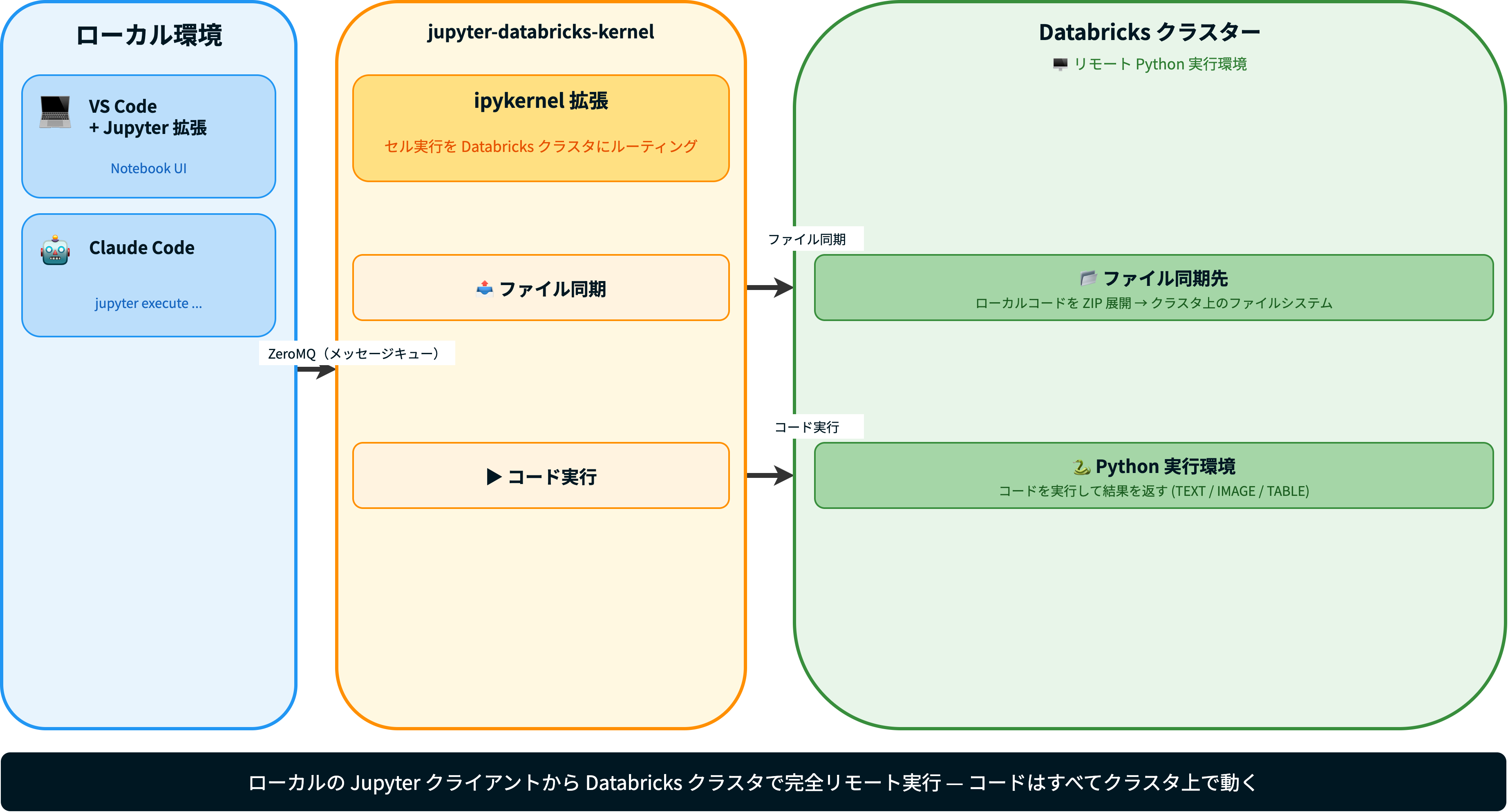
2.6. 完全リモート実行とは
Databricks Connect との違い
| 項目 | Databricks Connect | jupyter-databricks-kernel |
|---|---|---|
| Spark 計算 | クラスター | クラスター |
.toPandas() 結果 |
ローカルメモリに collect | クラスターのメモリ上に存在 |
| 通常の Python 変数 | ローカル | クラスター上 |
例: 大量データをローカルに取り込む場合
2.7. セル実行のステップ
%%{init: {'theme': 'base', 'themeVariables': {'textColor': '#000000', 'actorTextColor': '#000000', 'actorBkg': '#ffffff', 'actorBorder': '#000000', 'labelTextColor': '#000000', 'loopTextColor': '#000000', 'noteTextColor': '#000000', 'noteBkgColor': '#ffffff', 'signalColor': '#000000', 'signalTextColor': '#000000', 'activationBkgColor': '#eeeeee', 'activationBorderColor': '#000000'}, 'sequence': {'mirrorActors': false}}}%%
sequenceDiagram
    participant JC as Jupyter Client
    participant K  as jupyter-databricks-kernel
    participant DC as Databricks クラスター
    JC->>K: execute_request (ZeroMQ)
    K->>K: do_execute()
    alt 初回実行
        K->>K: _sync_files() → needs_sync()=True
        K->>DC: POST /api/1.2/contexts/create
        K->>DC: ZIP(Base64)→ /tmp/ 展開
    else 2回目以降(ファイル変更なし)
        K->>K: _sync_files() → needs_sync()=False → スキップ
    end
    K->>DC: POST /api/1.2/commands/execute(code + contextId)
    loop 1秒ごと
        K->>DC: GET /api/1.2/commands/status
        DC-->>K: Running → Finished
    end
    K->>JC: 結果(TEXT/IMAGE/TABLE)via iopub
2.8. 使い方
Step 1: インストール
Step 2: 認証設定
Step 3: VS CodeでJupyter拡張を開き、カーネルに “Databricks” を選択
2.9. AIツールとの連携
- CLI実行でAIによる自律実行が可能:
- Claude Code / Codex CLIからDatabricksコードを自律的に実行・反復できる
- CI/CDパイプラインへの組み込みも可能
- ファイル同期: 実行前にローカルファイルをクラスターへ自動アップロード (
.gitignore対応、ディレクトリ構造を保持)
2.10. これで堅牢な Python が書けるようになる理由
- pytest ローカル実行: クラスターコードをローカルでテスト → CI に組み込める
- CI/CD 組み込み:
jupyter execute notebook.ipynb --kernel_name=databricksがそのままパイプラインで動く - AI ツール自律実行: Claude Code / Codex CLI がノートブックを実行・検証・修正できる
- ローカルと本番で同じコード: Databricks クラスター上で動くので、環境差異がない
ローカル開発環境が整ってはじめて、テスト・CI・AI の全ての品質管理ツールが使える。
2.11. 他プラットフォームで真似する人へ
必要な要素は3つ:
| 要素 | 役割 | 例 |
|---|---|---|
| コード実行 API | コードを文字列で渡してリモートで動かす | Command Execution API 相当 |
| ファイル同期 API | ローカルファイルをリモートに送る(ディレクトリ構造を保持) | Workspace Files API 相当 |
| セッション管理 | REPL を stateful に保つ(変数が次のセルでも生きる) | contexts/create 相当 |
この3つが揃っていれば do_execute を override すると完全リモート実行カーネルが作れる!
3. エコシステム
3.1. 開発品質を支えるエコシステム
| パターン / ツール | 役割 | ポイント |
|---|---|---|
Notebook は関数実行のみ / ロジックは .py |
テスタビリティ | .py に切り出し → pytest で単体テスト |
| uv | 依存関係管理 | uv sync --active で Databricks 環境に直接インストール |
| mise + pre-commit + Renovate | ガードレール | コミット時 Lint / 依存更新の自動化 |
4. まとめ
4.1. まとめ
やったこと
| 課題 | 解決 |
|---|---|
| ローカル開発との乖離 | jupyter-databricks-kernel で完全リモート実行 |
| AIツールからの自律実行 | jupyter-databricks-kernel でClaude Codeが実行 |
| コード品質・テスタビリティ | .py 切り出し + uv + ガードレール |
jupyter-databricks-kernel がローカル開発を可能にし、堅牢な開発体制を整備することができるようになった!